如何將遊戲主機與螢幕連線?
顯示器
雖然湊合著用,電視也可以充當現代遊戲主機的顯示器,但合適的電競螢幕才能提供真正優質的體驗。只是,如果你沒跟上螢幕的世界,挑選螢幕可能會讓你不知所措。
本指南會介紹你在為 PlayStation 5、XBOX Series X 挑選螢幕,甚至為傳聞中的 PlayStation 5 Pro 做準備時應考量的因素。
連接埠選擇:HDMI、HDMI、HDMI
儘管現代遊戲機支援 4K HDR 訊號,但只能使用 HDMI 2.1 輸出。若要享受完整的 4K 120Hz 體驗,你應該擁有相容的螢幕 (具有正確的連接埠) 和優質 HDMI 纜線。
例如,MSI 螢幕系列中的多款 4K 螢幕現已配備 HDMI 2.1 連線能力,確保遊戲主機獲得不折不扣的遊戲體驗。

內建還是外接喇叭?
雖然許多遊戲玩家會使用自己的喇叭或耳機來播放遊戲音訊,但你可能需要一個也能處理聲音輸出的螢幕解決方案。如果想要一條 HDMI 連接線同時處理螢幕和聲音,讓遊戲設定不那麼複雜,請務必尋找內建喇叭的螢幕。
那如果你想連接外接喇叭呢?只要有一部合適的螢幕,這也很容易!
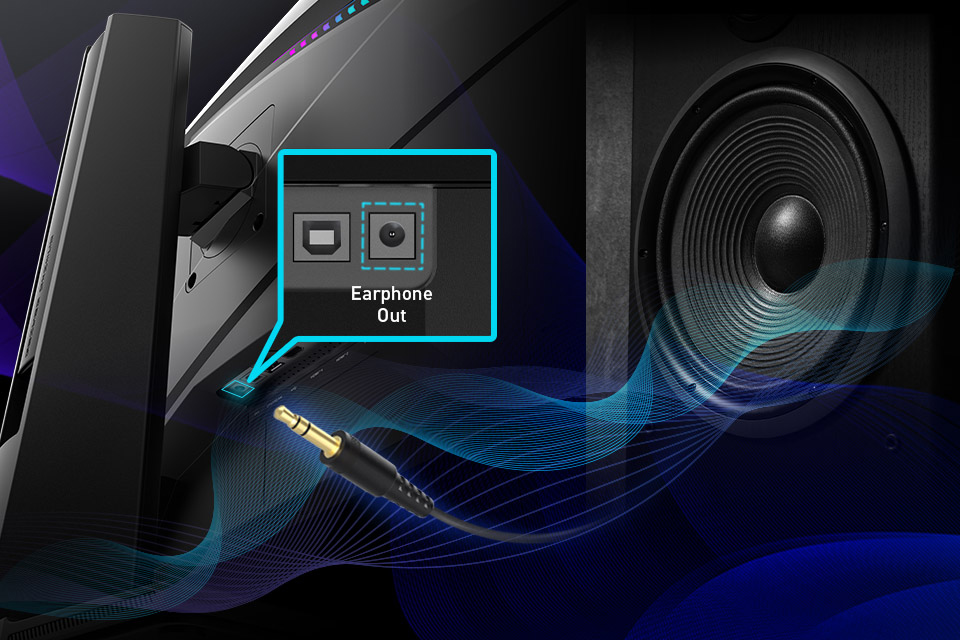
在某些 MSI 螢幕上,例如新推出的 QD-OLED 系列,你會在背面找到耳機輸出的連接埠。你可以用它將一般 3.5mm 音頻線連接到外接揚聲器。
當遊戲主機透過 HDMI 插入螢幕時,你應該可以透過喇叭接收音訊。
以正確的方式將遊戲主機連接到電競螢幕
1. 將 HDMI 2.1 纜線插入 MSI 螢幕和遊戲主機 (本例將使用 PlayStation 5)。
2. 接下來,如果螢幕未自動切換到正確的輸入 (HDMI),請在螢幕上選取正確的輸入。

3. 您應該能夠在螢幕上看到 PS5 的 使用者介面,而不會有其他任何問題。
4. 現在,開始播放音訊 (假設你正連接到外接喇叭)。
5. 將 3.5mm 音頻線 (公頭) 從喇叭連接到螢幕的耳機輸出,你應該將遊戲音訊傳輸到外接喇叭。
6. 如果不確定自己的音訊設定是什麼類型,請進入 PS5 的設定並選取「聲音」。/div>

7. 確定你的輸出裝置設定為 HDMI,然後就可以開始了!